VirtualBox पर वर्चुअल मशीन के रूप में Windows XP स्थापित करना
- श्रेणी: लिनक्स
मेरे आखिरी लेख में ( वर्चुअल ओएस के लिए वर्चुअलबॉक्स स्थापित और कॉन्फ़िगर करना ) मैंने आपको VirtualBox वर्चुअल मशीन टूल की स्थापना के माध्यम से चला दिया। इस लेख में मैं आपको दिखाने जा रहा हूं कि वास्तव में इस उपकरण के साथ एक ऑपरेटिंग सिस्टम कैसे स्थापित किया जाए। आप न केवल आश्चर्यचकित होंगे कि इंस्टॉलेशन कितना सरल है, बल्कि हार्डवेयर का पता लगाना कितना बेहतर है। वास्तव में, जैसा कि आप नमूना संस्थापन में देखेंगे, हम करेंगे, कोई भी हार्डवेयर ड्राइवर आवश्यक नहीं है। मानो या न मानो, Windows XP सही बॉक्स से बाहर काम करेगा।
अब मैं वर्चुअलबॉक्स के ओपन सोर्स संस्करण का उपयोग कर रहा हूं ताकि कोई यूएसबी सपोर्ट शामिल न हो। उस के बाहर - सब कुछ ठीक वैसा ही होना चाहिए जैसा कि अपेक्षित था।

इससे पहले कि आप वास्तव में इस लेख को पढ़ते हैं, सुनिश्चित करें कि आपने पहले लेख के माध्यम से पढ़ा है और VirtualBox स्थापित किया है। स्थापित होने पर आप VirtualBox को आग लगा सकते हैं और आपको चित्र 1 में इसके समान एक विंडो दिखाई देगी। मेरे उदाहरण में केवल यही अंतर है पहले से ही एक वर्चुअल मशीन स्थापित है। और भले ही वर्तमान में स्थापित वीएम विंडोज़ एक्सपी है, फिर भी हम एक और एक्सपी इंस्टेंस स्थापित कर सकते हैं। आपके पास एकल OS के कई उदाहरण हो सकते हैं, जब तक आप इसके लिए कमरा चाहते हैं।
उस के साथ, चलो प्रक्रिया शुरू करते हैं।
पहली बात यह है कि नए बटन पर क्लिक करें जो विज़ार्ड शुरू करेगा। यह विज़ार्ड, मूल लेख में दिखाए गए सेटअप विज़ार्ड की तरह, बहुत उपयोगकर्ता के अनुकूल है और वर्चुअल मशीन को एक हवा को स्थापित करने के लिए बनाता है।
पहली स्क्रीन सिर्फ एक स्वागत योग्य स्क्रीन है - पहली वास्तविक इंटरेक्टिव स्क्रीन पर जाने के लिए अगला बटन क्लिक करें।

OS का नाम / प्रकार
पहली स्क्रीन (चित्र 2 में दिखाई गई) आपको वीएम को एक नाम देने और ऑपरेटिंग सिस्टम का चयन करने की आवश्यकता होगी। चूंकि मेरे पास पहले से ही विंडोज़ एक्सपी नामक एक वीएम है, मैं इस नए संस्करण को कुछ अलग नाम दूंगा।
आपके द्वारा नाम कॉन्फ़िगर किए जाने के बाद और OS प्रकार आगे बढ़ने के लिए अगला बटन क्लिक करता है।
अप्रत्यक्ष स्मृति
अगली स्क्रीन के लिए आवश्यक है कि आप अपनी वर्चुअल मशीन के लिए मेमोरी की मात्रा का चयन करें। इस सेटिंग के साथ सावधानी बरतें। आपके पास अभी भी अपने होस्ट ऑपरेटिंग सिस्टम को चलाने के लिए पर्याप्त मेमोरी शेष है। डिफ़ॉल्ट रूप से वर्चुअलबॉक्स आपको वर्चुअल मशीन चलाने के लिए आवश्यक न्यूनतम पेशकश करेगा। यदि आप VM के साथ बहुत कुछ करने की योजना नहीं बनाते हैं तो यह ठीक है। यदि, हालाँकि, आप विशेष अनुप्रयोगों को चलाने की योजना बना रहे हैं जो स्मृति गहन हैं, तो आपको वर्चुअल मेमोरी को थोड़ा बढ़ा देना चाहिए।
हार्ड ड्राइव
यह अगली स्क्रीन मूल लेख में विस्तार से बताई गई थी - विवरण के लिए इसे देखें। एक बार जब आप उस अनुभाग को पूरा कर लेते हैं, तो आप अपनी वर्चुअल मशीन को अंतिम रूप देने और स्थापना शुरू करने के लिए तैयार हैं। समाप्त पर क्लिक करें और आप तैयार हैं।
उस पर शक्ति लगाना
अब अपने ओएस सीडी को सीडी ड्राइव में डालें, जिस वर्चुअल मशीन का आप उपयोग करना चाहते हैं, उसे चुनें और स्टार्ट बटन पर क्लिक करें। पहली चीज जो आप देखेंगे वह एक सूचना बॉक्स है जो आपको निर्देश देता है कि अपने कर्सर को कैसे कैप्चर करें और रिजेक्ट करें। यह जानना महत्वपूर्ण है, अन्यथा आप अपने आप को वर्चुअलबॉक्स के बाहर अपने माउस का उपयोग नहीं कर पाएंगे। वर्चुअलबॉक्स में कर्सर को पकड़ने के लिए आप बस मशीन विंडो के अंदर माउस पर क्लिक करें। अपने कीबोर्ड के दाईं ओर स्थित Ctrl कुंजी को हिट करने के लिए कर्सर को रिलीज़ करने के लिए बस। उस चेतावनी के माध्यम से क्लिक करें और आप रॉक करने के लिए तैयार हैं।

अब जो कुछ होता है वह विंडोज की एक मानक स्थापना है। यह आमतौर पर उसी समय के बारे में ले जाएगा जब एक सामान्य स्थापना में समय लगेगा। जब आप समाप्त कर लेंगे तो आपके पास विंडोज एक्सपी की एक कार्यशील स्थापना होगी (जैसा कि चित्र 3 में दिखाया गया है)।
आप देखेंगे कि XP एक विंडो के अंदर है। उस विंडो के भीतर एक मेनू है जिसमें तीन विकल्प हैं। उन मेन्यू में से एक जिसका आप काफी बार उपयोग करेंगे, वह मशीन मेनू है। यदि वर्चुअल मशीन ने आपके कर्सर पर कब्जा कर लिया है, तो बेशक आप इसे प्राप्त नहीं कर सकते। यदि आप अपने वीएम के भीतर काम कर रहे हैं, और आप उस मेनू में जाना चाहते हैं, तो सही Ctrl कुंजी पर क्लिक करें और आपका कर्सर रिलीज़ हो गया।
मशीन मेनू से आप कई काम कर सकते हैं जैसे:
- दृश्य मोड को पूर्ण स्क्रीन पर बदलें।
- अपनी वर्चुअल मशीन की वर्तमान स्थिति का एक स्नैपशॉट लें।
- अपनी वर्चुअल मशीन को रोकें।
- अपनी वर्चुअल मशीन को बंद करें।
- अपनी वर्चुअल मशीन बंद करें।
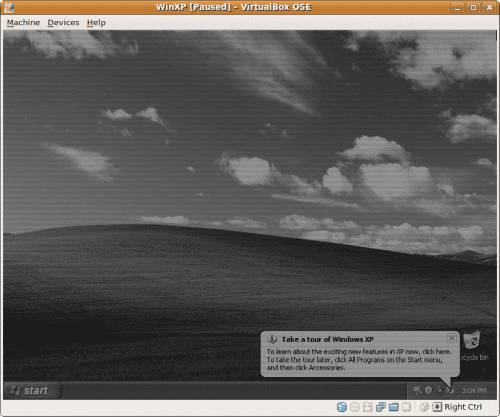
विंडोज एक्सपी को बंद करने की मानक प्रक्रिया से गुजरने के बजाय शटडाउन का सबसे आसान तरीका है पहले वर्चुअल मशीन को पॉज़ करें और फिर वर्चुअल मशीन को बंद करें। जब आप VM को विराम देते हैं तो स्क्रीन ग्रे हो जाएगी (चित्र 4 देखें) और आप उस मशीन को बंद कर सकते हैं।
जब आप बंद करते हैं, तो आपको एक और विंडो दिखाई देगी, जिसमें पूछा जाएगा कि क्या आप मशीन को बंद करना चाहते हैं या यदि आप बंद करने से पहले मशीन की स्थिति को बचाना चाहते हैं। यदि आपने मशीन को नहीं सहेजा है तो हाल ही में आगे बढ़ें और सेव मशीन की स्थिति चुनें।
अब जब आप उस वर्चुअल मशीन को वापस शुरू करते हैं तो यह उसी स्थिति में शुरू होगा जब आपने इसे बंद किया था। 5 सेकंड से भी कम समय में Windows XP शुरू करने की कल्पना करें! एक वर्चुअल मशीन को सहेजे गए राज्य से शुरू करते समय आप यही अनुभव करेंगे।
जब आपकी सभी मशीनें बंद हो जाती हैं तो आप मुख्य विंडो के फ़ाइल मेनू से वर्चुअलबॉक्स से बाहर निकल सकते हैं।
अंतिम विचार
मुझे उम्मीद है कि वर्चुअलबॉक्स के साथ आपका अनुभव उतना ही अच्छा है जितना मेरा। मैंने कई वर्चुअल मशीन सॉफ़्टवेयर का उपयोग किया है - महंगा मालिकाना से मुक्त मुक्त स्रोत तक और मुझे कहना है कि वर्चुअलबॉक्स सर्वश्रेष्ठ में से एक है।