InstaLinux.com के साथ लिनक्स स्थापित करें
- श्रेणी: लिनक्स
आप लिनक्स को कितने तरीकों से स्थापित कर सकते हैं? पर्याप्त। आप के माध्यम से स्थापित कर सकते हैं:
- सीडी
- डीवीडी
- फ्लैश ड्राइव
- नेटवर्क स्थापना
या ...
- InstaLinux
तकनीकी रूप से InstaLinux वास्तव में नेटवर्क इंस्टॉलेशन करने का एक और तरीका है। InstaLinux एक वेब-आधारित सेवा है, जो आपको अपने इंस्टॉलेशन पर जो कुछ भी चाहती है, उसमें से कुछ बारीकियों को चुनने की अनुमति देती है और फिर यह एक ISO इमेज बनाती है जो नेटवर्क इन्स्टॉल स्पेसिक्स को हैंडल करेगी। InstaLinux का उपयोग करने से आपकी स्थापना स्वचालित हो जाती है इसलिए आप सीडी में बस पॉप करते हैं, मशीन को बूट करते हैं, और इंस्टालेशन को पूरा होने देते हैं। आइए बारीकियों पर एक नज़र डालें।
तैयारी
आपको ज्यादा जरूरत नहीं है। आपको अपने ब्राउज़र को इंगित करने में सक्षम होने की आवश्यकता है InstaLinux साइट और आपको नेटवर्क-इंस्टाल करने के लिए एक सीडी बर्नर की आवश्यकता होगी जो सीडी इंस्टालिनक्स बनाएगा। यदि आप इस मशीन को स्थैतिक पते के साथ सेट नहीं करना चाहते हैं, तो आपको डीएचसीपी पते को सौंपने में सक्षम डीएचसीपी सर्वर (या राउटर) की भी आवश्यकता होगी। एक बार जब आपके पास आपकी जरूरत का सब कुछ हो, तो आप आगे बढ़ सकते हैं और अपनी स्थापित सीडी का निर्माण शुरू कर सकते हैं।
चरण 1

पहला चरण (चित्र 1 में दिखाया गया है) निम्नलिखित पूछता है:
* एक होस्टनाम चुनें (आवश्यक नहीं, खासकर यदि आप एक डेस्कटॉप वितरण का निर्माण कर रहे हैं या डीएचसीपी का उपयोग कर रहे हैं)।
* यदि आप डीएचसीपी को बाध्य करना चाहते हैं और कॉन्फ़िगर होस्टनाम (डीडीएनएस का उपयोग करके) का उपयोग करना चाहते हैं, तो चुनें।
* निर्माण के लिए एक वितरण का चयन करें।
* वितरण के संस्करण का चयन करें।
वितरण का चयन करें वास्तुकला का निर्माण किया जाएगा।
चरण 2

यह अगला चरण अधिष्ठापन विधि के बारे में है। इस चरण में आपको कॉन्फ़िगर करने की आवश्यकता है:
* सिस्टम प्रोफाइल: सबसे अधिक संभावना है कि आपके पास यहां (कस्टम) चुनने के लिए केवल एक विकल्प होगा।
* स्थापित विधि: फिर से, आप सबसे अधिक संभावना केवल एक विकल्प (HTTP) होगा।
* बूट छवि: यह इस बात पर निर्भर करेगा कि आपने कौन सा वितरण चुना है। उदाहरण के लिए, यदि आप डेबियन चुनते हैं तो आप डेबियन प्राइस्ड बूट छवि को अपनी एकमात्र पसंद के रूप में देखेंगे।
* नेटवर्क इंटरफेस: चुनें कि कौन सी नेटवर्किंग इंटरफेस का उपयोग इंस्टॉल की गई फ़ाइलों को डाउनलोड करने के लिए किया जाएगा।
* प्रॉक्सी सर्वर: यदि आवश्यक हो तो अपने प्रॉक्सी को कॉन्फ़िगर करें।
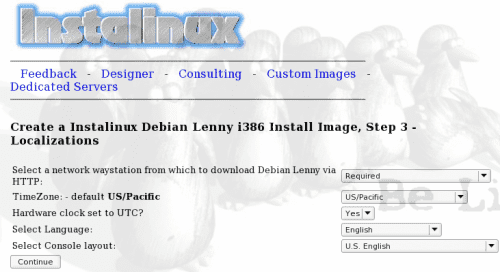
चरण 3
यह चरण आपकी स्थापना के लिए स्थानीयकरण के बारे में है। यहाँ आप कॉन्फ़िगर करेंगे:
* Waystation: जहाँ से आप डाउनलोड करेंगे।
* समय क्षेत्र
* हार्डवेयर घड़ी UTC पर सेट: हाँ / नहीं
* कंसोल लेआउट: कंसोल के लिए भाषा।
चरण 4

यह चरण वह जगह है जहां आप उस प्रकार के इंस्टॉलेशन का चयन करते हैं जो आप चाहते हैं और साथ ही व्यक्तिगत पैकेज भी स्थापित करना चाहते हैं। पैकेज के लिए मेनू या क्लिकबेल की कमी पर ध्यान दें। ये सही है। पाठ क्षेत्र में आप उन संकुल को सूचीबद्ध करते हैं जिन्हें आप स्थापित करना चाहते हैं। इस वजह से आपको यह जानना होगा कि आप अपनी मशीन पर क्या स्थापित करना चाहते हैं। आपको वास्तव में केवल इस सुविधा की आवश्यकता होगी यदि आप जानते हैं कि ऐसे पैकेज हैं जो आपके सिस्टम के लिए डिफ़ॉल्ट पैकेज सूची में नहीं हैं। उदाहरण के लिए, यहाँ आप उबंटू डेस्कटॉप इंस्टॉलेशन में शामिल पैकेजों की एक सूची देख सकते हैं। आपको अपनी विभाजन विधि भी चुननी होगी। यदि आप पूरी तरह से स्वचालित स्थापना करना चाहते हैं, तो आपको किसी भी विधि का चयन करने की आवश्यकता होगी, लेकिन अंतिम।
चरण 5
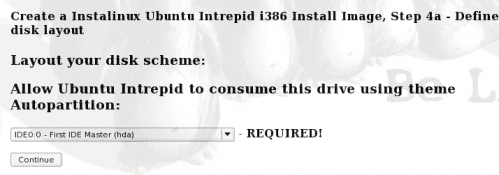
यह पुष्टि से पहले अंतिम चरण है। यहां आपको यह चुनने की आवश्यकता है कि इंस्टॉल कहां जाएगा। मेरे सिस्टम पर यह hda या पहला IDE ड्राइव है। यह विकल्प आपके हार्डवेयर पर निर्भर करेगा।
एक बार जब आप इस विकल्प को बना लेते हैं तो 'जारी रखें' बटन पर क्लिक करें जो आपके लिए पुष्टि स्क्रीन प्रकट करेगा। आपके सामने प्रस्तुत जानकारी पर जाएँ और यदि यह सही है, तो 'इसके लिए जाएँ' पर क्लिक करें! बटन। एक बार InstaLinux सिस्टम आपकी ISO इमेज बनाने के बाद आप इमेज को डाउनलोड करने के लिए लिंक पर क्लिक कर सकते हैं। यह छवि 30 एमबी से कम होनी चाहिए।
gotchas
मैंने विभिन्न वितरणों के एक जोड़े के लिए इसका उपयोग किया है। डेबियन इंस्टॉल छवि के लिए मुझे रूट और उपयोगकर्ता लॉगिंग / पासवर्ड बनाने के लिए प्रेरित किया गया था। उबंटू डेस्कटॉप के लिए मैं नहीं था। इसलिए वितरण के कुछ कदम दूसरों की तुलना में थोड़ा अलग होंगे। ऊपर जो स्टेप्स आप देख रहे हैं वह उबंटू डेस्कटॉप इमेज के लिए थे।
यह भी याद रखें कि आप नेट से बहुत सारे पैकेज खींच रहे हैं, इसलिए सुनिश्चित करें कि आपके पास एक तेज़, ठोस कनेक्शन है।
स्थापित कर रहा है
एक बार जब आप सीडी पर अपनी छवि को जला देते हैं, तो उस सीडी को उस ड्राइव में डाल दें जिसे आप ऑपरेटिंग सिस्टम को स्थापित करना चाहते हैं, मशीन को बूट करें, और तुरंत टाइप करें 'इंस्टॉल' (कोई उद्धरण नहीं)। आपके लिनक्स वितरण की स्थापना पूरी तरह से स्वचालित होनी चाहिए।
अंतिम विचार
यदि आप एक स्वचालित लिनक्स इंस्टॉलेशन बनाने के लिए एक सरल तरीके की तलाश कर रहे हैं, तो InstaLinux इस प्रक्रिया को उतना ही सरल बना देता है जितना इसे प्राप्त करता है। इसे जाइए और हमें बताइए कि आपका अनुभव कैसा है।