Compiz में क्यूब को सक्षम करना
- श्रेणी: लिनक्स
यदि आपने कभी कॉम्पिज़ को कार्रवाई में देखा है तो मुझे यकीन है कि आप प्रभावित हुए थे। यदि आपको पता नहीं है कि Compiz क्या है, तो यह लिनक्स ऑपरेटिंग सिस्टम के लिए एक 3D कम्पोजिट विंडो मैनेजर है जो वास्तव में आपके डेस्कटॉप को उस स्तर तक ले जाता है जिसे पहले किसी ने महसूस नहीं किया था।
और उबंटू 9.04 जैसे अधिक आधुनिक वितरणों के साथ, कॉम्पिज़ डिफ़ॉल्ट रूप से स्थापित है। इसलिए यदि आपका हार्डवेयर Compiz को संभाल सकता है, तो आप आसानी से इन अद्भुत प्रभावों का आनंद ले सकते हैं। उन प्रभावों में से एक घन है। क्यूब लिनक्स में आपके वर्चुअल डेस्कटॉप को देखने का एक तीन आयामी तरीका है। डिफ़ॉल्ट रूप से क्यूब को सक्षम किया जा सकता है, लेकिन आपको यह पूर्ण प्रभाव नहीं मिलेगा कि थोड़ा सा ट्विकिंग।
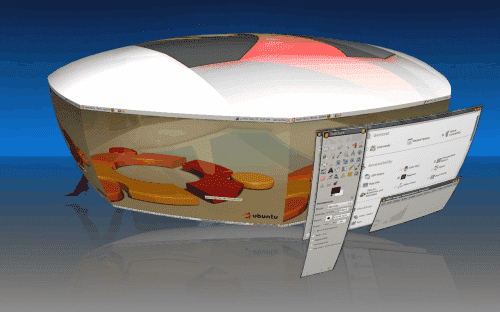
यदि आप चित्र 1 पर एक नज़र डालते हैं तो आप बस देख सकते हैं कि कॉम्पिज़ क्यूब के बारे में क्या है। जैसा कि आप देख सकते हैं, इस उदाहरण में, मेरे पास ज़ूम सक्षम और 3 डी खिड़कियों के साथ एक 8 पक्षीय 'क्यूब' है। मैंने पाया है कि क्या आप लिनक्स डेस्कटॉप पर किसी को जीतने की कोशिश कर रहे हैं - यह सेटअप चाल करेगा।
तो कैसे आप इस निफ्टी सुविधा को प्राप्त करने और चलाने के बारे में जाने? जितना तुम सोचोगे उतना आसान है।
प्रभाव सक्षम करें
पहली चीज़ जो आपको करनी है, वह Appearances विंडो में कस्टम इफेक्ट्स को सक्षम करना है। इसे खोलने के लिए GNOME सिस्टम मेनू पर जाएं और प्राथमिकताएं पर क्लिक करें। इस सबमेनू के भीतर से अपीयरेंस प्रविष्टि पर क्लिक करें जो एक नई विंडो खोलेगी। इस नई विंडो में आपको 5 टैब दिखाई देंगे, जिनमें से एक विजुअल इफेक्ट है। इस टैब पर क्लिक करें और फिर एक्स्ट्रा रेडियो बटन पर क्लिक करें। 'अतिरिक्त' सभी दृश्य प्रभावों को सक्षम करेगा। आपको इसके लिए मूल कॉम्पिज़ की आवश्यकता नहीं है, लेकिन आप अधिक उन्नत सुविधाओं (जैसे कि क्यूब) के लिए करेंगे।
कंपाइज़िंग को कॉन्फ़िगर करना
जिसे खोलने की आवश्यकता है वह CompizConfig Settings Manager है। यदि आप स्थापित हैं, तो आपको यह उसी स्थान पर CompizConfig Settings Manager के रूप में लेबल किया जाएगा, जब आपको Appearances window (सिस्टम | वरीयताएँ) मिली थी। यदि आपको यह नहीं मिलता है, तो आपको इसे स्थापित करना होगा।
CompizConfig टूल को स्थापित करने के लिए एक टर्मिनल खोलें और कमांड जारी करें:
sudo apt-get install ccsm
यह wil उस टूल को इंस्टॉल करता है जिसकी आपको आवश्यकता है। अब आप सिस्टम मेनू पर वापस जा सकते हैं और वरीयताएँ सबमेनू में CompizConfig सेटिंग्स मैनेजर पा सकते हैं।
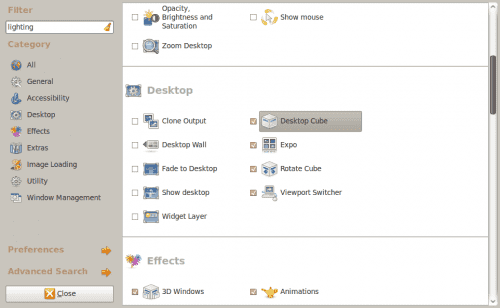
चित्र 2 CompizConfig टूल दिखाता है। नीचे स्क्रॉल करें जब तक आप क्यूब प्रविष्टि नहीं देख सकते। डेस्कटॉप क्यूब सेटिंग्स को प्रकट करने के लिए उस पर क्लिक करें। इस अनुभाग में आपको बाएं पैनल में एक चेक बॉक्स दिखाई देगा, जिससे आप डेस्कटॉप क्यूब को सक्षम कर सकते हैं। सुनिश्चित करें कि बॉक्स चेक किया गया है। फिर आप सेटिंग में जा सकते हैं और इसे अपनी इच्छा से कॉन्फ़िगर कर सकते हैं।
लेकिन आप अभी तक कार्रवाई में अपने घन को देखने के लिए तैयार नहीं हैं। देखभाल करने के लिए अभी भी कुछ अन्य विकल्प हैं। विंडो के निचले बाएँ कोने पर बैक बटन पर क्लिक करें और फिर रोटेट क्यूब बटन पर क्लिक करें। पहले सुनिश्चित करें कि सक्षम करें घुमाएँ क्यूब की जाँच की गई है। अब घुमाएँ क्यूब सक्षम किया गया है, तो आप रोटेट क्यूब अनुभाग के नीचे, ज़ूम ड्रैग बार के पास पाएंगे। लगभग .75 पर सेट करें और फिर वापस क्लिक करें।
आम विकल्प
मुख्य विंडो में सामान्य विकल्प पर क्लिक करें। यह अगली सेटिंग वास्तव में आपके डेस्कटॉप क्यूब को काम करने की ओर ले जाती है। डेस्कटॉप आकार टैब पर क्लिक करें और निम्नलिखित सेटिंग्स बदलें:
- क्षैतिज आभासी आकार: 8
- वर्टिकल वर्चुअल साइज़: 2
- डेस्कटॉप की संख्या: 4
इन सेट होने के बाद आपको जाने के लिए तैयार होना चाहिए।
परिक्षण
Ctrl-Alt-right तीर पर क्लिक करें। क्या आपका घन दाईं ओर घूमता था? यदि ऐसा है तो यह काम कर रहा है। अब Ctrl-Alt-Middle Mouse बटन पर क्लिक करें। क्या आपका घन ज़ूम आउट हुआ? यदि हां, तो आप रॉक करने के लिए तैयार हैं।

यदि आप लैपटॉप का उपयोग कर रहे हैं तो आपको ज़ूम आउट करने में थोड़ी परेशानी होगी। डिफ़ॉल्ट कीबाइंडिंग के साथ आपको Ctrl-Alt-Button1-Button2 पर क्लिक करना होगा और फिर ट्रैकपैड से ज़ूम इन या आउट करना होगा। एक आसान करतब नहीं। इसे सरल बनाने के लिए CompizConfig में रोटेट क्यूब सेक्शन पर वापस जाएँ। आप जो करना चाहते हैं, वह आरंभ कीबाइंडिंग को संपादित करना है। मैंने खान को Ctrl-Alt-Button1 में बदल दिया। इस बटन को बदलने के लिए उस बटन पर क्लिक करें जो इनिशिएट के लिए वर्तमान कीबाइंडिंग दिखाता है। जब आप क्लिक करेंगे कि कीबाइंडिंग विंडो दिखाई देगी (चित्र 3 देखें)।
आप जो करना चाहते हैं वह उन बटनों के संयोजन का चयन करें जो आप चाहते हैं और माउस बटन जिसे आप इसमें जोड़ना चाहते हैं। जब आपके पास अपनी पसंद है तो कॉन्फ़िगरेशन को अंतिम रूप देने के लिए ओके पर क्लिक करें।
अपने क्यूब को ज़ूम और रोटेट करना अब आपके लैपटॉप पर बहुत आसान होना चाहिए।
अंतिम विचार
Compiz Cube का प्रभाव बहुत अच्छा है जो उपयोग नहीं करने के लिए एक सुविधा है। और एक बार जब आपको पता चलता है कि इसके साथ काम करना कितना आसान है, तो आप मिनट परिवर्तन करना शुरू कर देंगे ताकि यह आपकी आवश्यकताओं के अनुरूप हो। आप स्काइकैप चित्र, प्रतिबिंब और बहुत कुछ जोड़ सकते हैं। आपको जल्द ही आश्चर्य होगा कि आपने कॉम्पिज़ से पहले डेस्कटॉप पर कैसे काम किया।